开始前的准备
- 已登录 ApeMind 并切换到目标组织工作区(左侧栏顶部下拉菜单可切换)。
- 平台已完成默认对话模型和向量模型配置;若提示未配置,请先联系管理员参阅模型供应商与默认模型配置。
- 准备 1–3 份需要提问的真实资料,例如员工差旅制度 PDF、产品手册 Word,或公开披露的年度报告。
在左侧导航点击知识库,再点击右上角新建知识库,填写清晰的名称与用途描述(例如「A 股车企年报 2024–2025」或「员工差旅与报销制度」)。
向量模型与切分策略保持默认即可快速起步;如果你的资料涉及大量“谁审批”“哪家公司关联哪条业务”这类跨文档关系,可以在创建时一并开启知识图谱。
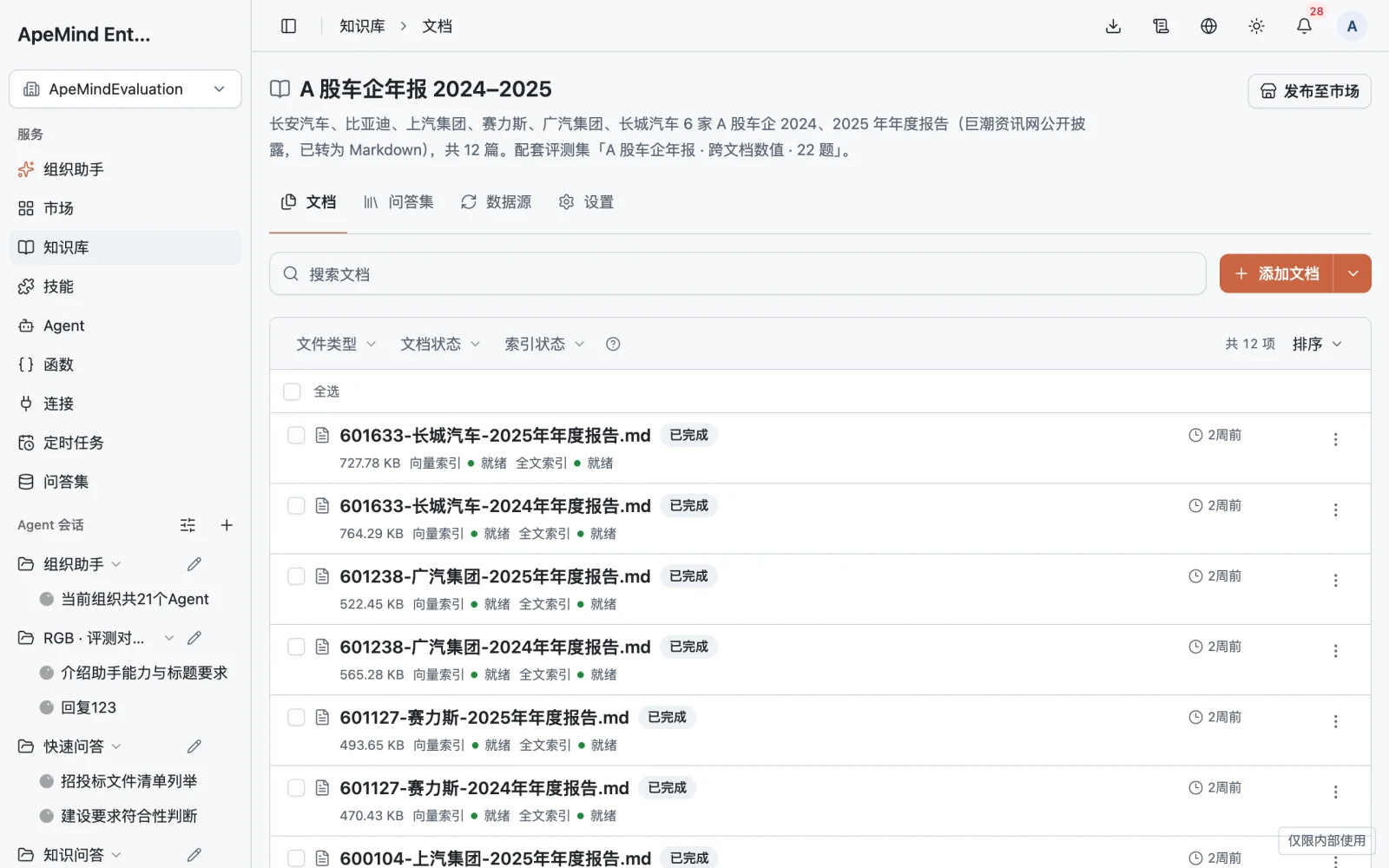
进入新建的知识库,点击文档列表右上角的添加文档,直接选择本地文件(支持 PDF、Word、PPT、Excel、Markdown、TXT、图片等)或整个文件夹。文件上传校验通过后会自动进入解析与索引队列。
等待列表中的文档状态变为已完成,且向量索引与全文索引均显示为就绪,即可开始检索。更多导入方式见添加文档与批量导入。
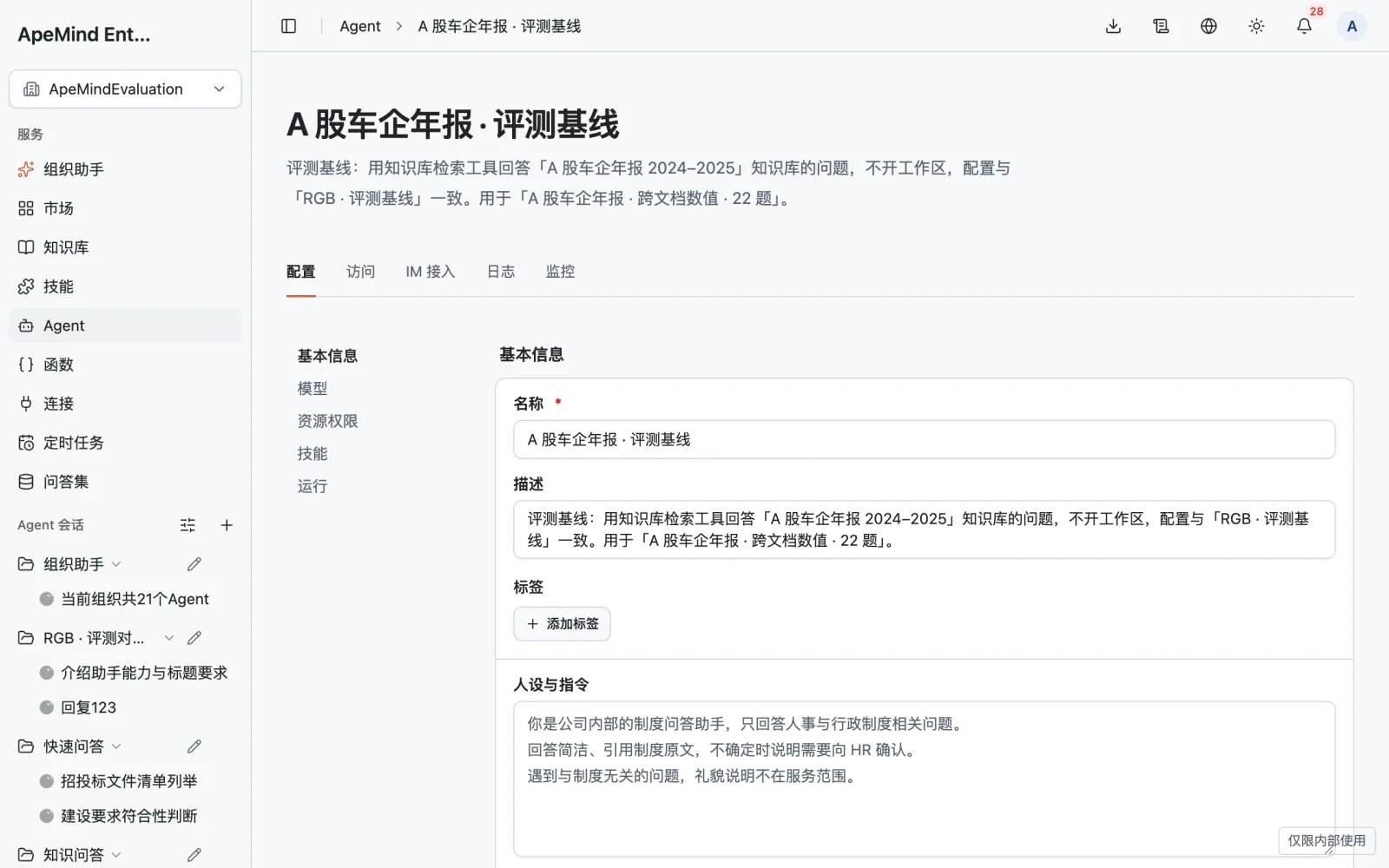
在左侧导航点击 Agent,点击右上角新建 Agent:
- 在基本信息中填写名称与人设指令,明确要求“严格依据知识库原文回答,涉及数字和条款必须注明出处;资料未提及的内容直接说明未找到”。
- 在模型中确认默认对话模型(如需自动评分或切分建议,也可顺手指定决策模型)。
- 在资源权限中将知识库范围设为指定知识库,勾选刚才创建的知识库,点击保存更改。
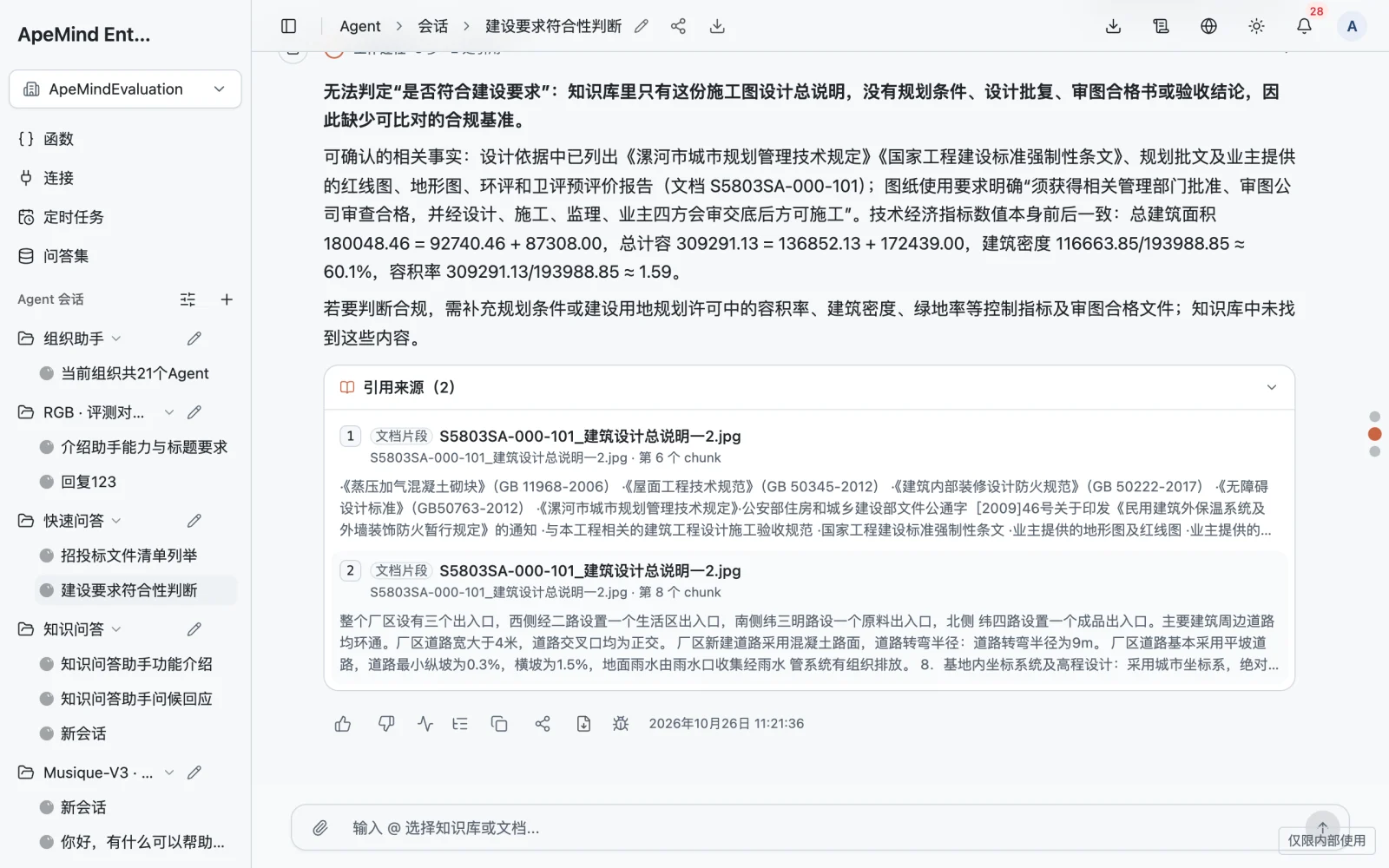
进入该 Agent 的会话页,输入一个答案落在文档中的具体问题(例如“总体建筑面积和容积率分别是多少?”或“一线城市住宿报销标准是多少?”)。在输入框里输入 @,还可以临时限定本轮只查某个知识库或单篇文档。
回答生成期间,界面会透明展示 Agent 的工作过程(检索了哪些知识库、读了哪几段原文)。回答完成后,展开下方的引用来源,点击任意一条片段即可在右侧抽屉查看带上下文的原始文档内容,三秒核对数字与条款是否完全吻合。
五项验收检查点
跑完上面四步后,用下面五个信号确认基础链路已经健康可用:
- 知识库文档列表里,所有文档均显示已完成且目标索引为就绪。
- 提问文档内有明确答案的问题时,Agent 给出准确数值或条款,并附带引用卡片。
- 点开引用卡片,右侧原文抽屉中的内容能直接支撑回答,没有断章取义。
- 故意问一个文档里没有的问题,Agent 明确回复“未找到相关依据”,而不是自行编造。
- 点击回答底部的执行诊断与评估图标,能看到完整的检索与读原文步骤。
如果首轮效果不理想
| 常见现象 | 最可能的原因 | 立即可做的排查 |
|---|---|---|
| 回答说“未找到资料”或没有任何引用 | 文档索引仍在构建中,或 Agent 未绑定该知识库 | 检查文档列表索引是否为「就绪」,再到 Agent 的「资源权限」核对勾选范围。 |
| 表格里的数字答错或串行 | 扫描 PDF 未经高精度版面解析,或原表跨页被截断 | 点开文档详情的「解析结果」检查表格还原效果,必要时用调整文档切分修正边界。 |
| 回答只提到一半条件,遗漏了例外条款 | 条款和例外说明被拆到相邻两个片段 | 在文档编辑页合并对应分块,或在提示词中要求 Agent 涉及条款时读取完整相邻上下文。 |
| 回答风格太啰嗦或格式不统一 | 人设指令缺少输出格式与边界约束 | 在 Agent 配置页补充清晰的回答模板与拒答规则,详见配置 Agent。 |