接入前的权限与安全检查
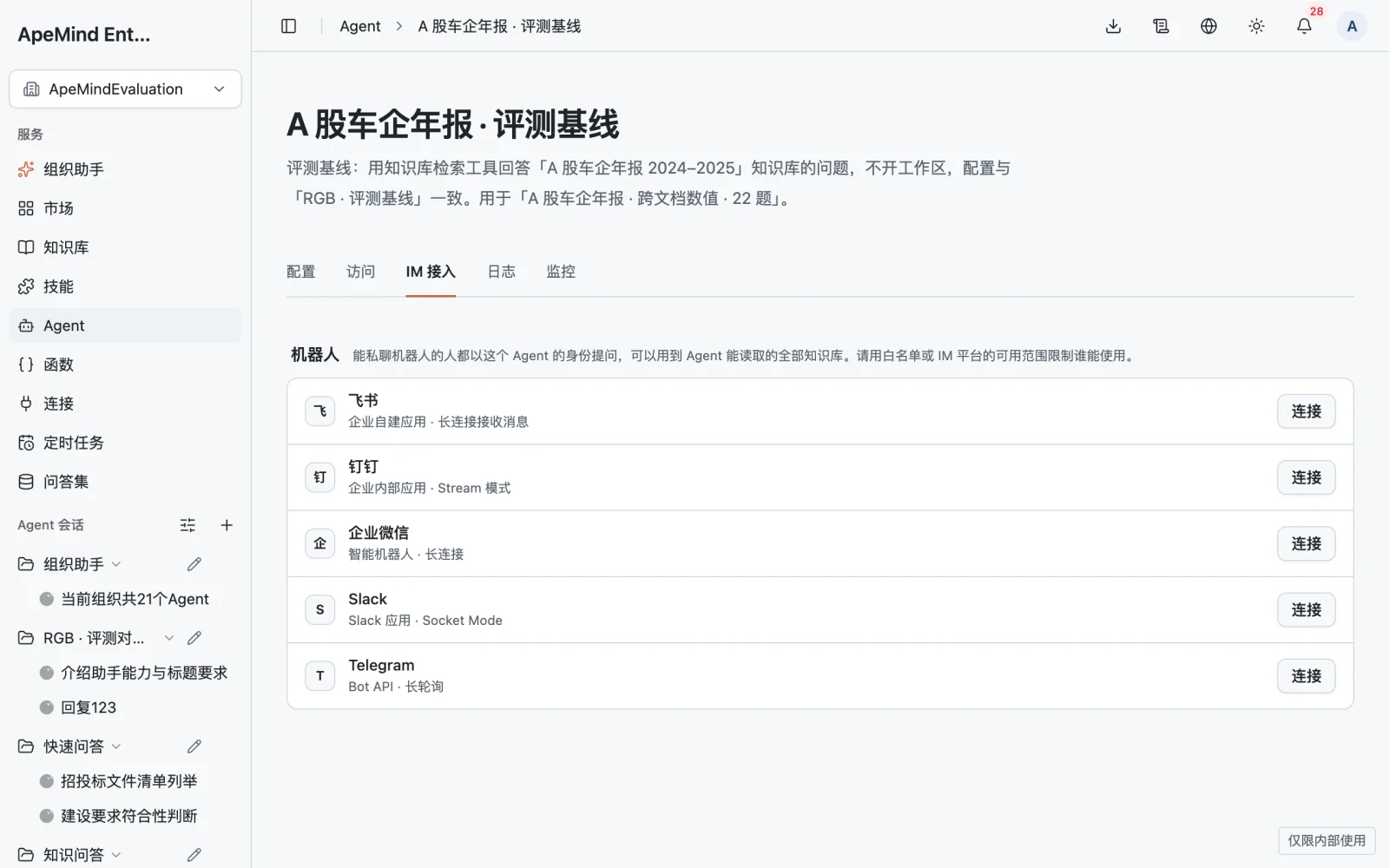
打开目标 Agent 的详情页,切换到顶部的 IM 接入页签。开始配置前,请先确认以下两项:
- 权限最小化:持有组织管理权限的 Agent 禁止接入 IM 渠道。建议只为面向群聊的 Agent 绑定业务所需的只读知识库或只读查询连接。
- 知识范围与群成员一致:IM 群内所有成员都会看到机器人的公开回复,请确保该 Agent 所绑定的知识库适合群内全员阅读。
按平台配置 IM 机器人
一个 Agent 可以同时绑定多个 IM 渠道,互不干扰。按你所在团队使用的协作平台展开对应配置步骤:
- 在飞书开放平台(或 Lark Developer Console)创建企业自建应用,在「应用能力」中启用机器人。
- 在「权限管理」中开通接收与发送消息相关权限(如读取与回复群聊/私聊消息),并在「事件与回调」选择使用长连接接收事件(推荐,无需配置公网回调 URL),订阅
im.message.receive_v1事件,最后发布应用版本。 - 回到 ApeMind 的「IM 接入 → 飞书」,填入 App ID 与 App Secret(Lark 国际版选择对应区域),保存并启用。
- 在飞书里搜索该机器人发起私聊,或把机器人拉进业务群后
@机器人提问测试。
- 在钉钉开放平台创建企业内部应用并添加机器人能力,消息接收模式选择 Stream 模式(免公网回调地址),发布应用。
- 复制应用的 Client ID (AppKey) 与 Client Secret (AppSecret)。
- 在 ApeMind 的「IM 接入 → 钉钉」填入凭据并启用开关。
- 将机器人添加到目标钉钉群,或在单聊窗口直接提问验证回复。
- 在企业微信管理后台创建一个自建应用,记录企业 ID(CorpID)、应用 AgentId 与 Secret。
- 在 ApeMind 的「IM 接入 → 企业微信」填入上述信息并保存,页面会生成对应的回调 URL、Token 与 EncodingAESKey。
- 将回调信息回填至企业微信应用的「接收消息 → 设置 API 接收」中完成校验并开启。
- 验证成员在企业微信工作台应用内提问是否正常收到回复。
- Slack:在 Slack API 后台创建 App,开启 Socket Mode 生成 App-Level Token(
xapp-...),并在 OAuth & Permissions 添加app_mentions:read、chat:write、im:history等权限后安装到工作区获取 Bot Token(xoxb-...);在 ApeMind 填入两项 Token 并启用即可在频道@机器人或 DM 对话。 - Telegram:通过
@BotFather创建机器人并获取 Bot Token,如需在群聊使用请按需配置 Privacy Mode;在 ApeMind 填入 Token 保存启用即可生效。
日常使用体验与行为说明
- 私聊与群聊区分:私聊窗口直接发消息即可触发问答;群聊中需通过
@机器人唤醒,避免打扰正常人工讨论。 - 上下文延续:同一私聊会话或同一群聊话题(Thread)内的连续追问会自动保留上下文,无需每次重复背景。
- 安全拦截:IM 属于多人共享与非交互确认环境,Agent 如触发标记为「需要对话中人工确认」的外部写操作,系统会自动拦截并提示,保障业务系统安全。
- 独立运行监控:接入上线后,前往 Agent 的监控与日志页签,可按来源渠道(飞书 / 钉钉 / 企业微信 / Slack / Telegram)单独查看消息量、活跃成员数与响应耗时。
排查常见问题
| 现象 | 常见原因与排查方法 |
|---|---|
群里 @机器人 没有任何反应 |
检查对应渠道开关是否已启用;飞书/钉钉确认已发布最新版本并开启长连接/Stream 模式;企业微信检查回调校验是否通过以及可信 IP 配置。 |
| 提示无权限或收不到消息事件 | 核对开放平台是否订阅了接收消息事件(如飞书 im.message.receive_v1)并开启发送消息权限。 |
| 响应时间偏长 | 面向 IM 群聊的高频问答建议在 Agent「运行」配置中选择快速或标准预算,避免单次提问跑几十步深度检索。 |