什么时候需要检查解析与切分
默认情况下,ApeMind 入库时会按结构规则自动切分:不切断标题、表格和代码块,相邻短段落自动合并到合适长度。在大多数文档上这已经足够好用;但遇到下面三种情况时,调整切分能立刻提升回答准确率:
- 一条规则和它的例外条件被拆在两块里:比如“报销上限”在块 A、“特批例外条款”掉进块 B,导致 Agent 漏读例外。
- 多个独立 FAQ 或合同条款混在同一块里:检索命中时把无关条款一并塞进上下文,干扰模型判断。
- 扫描件或复杂表格解析有偏差:先查看「解析结果」确认表格行列还原准确,再决定是否编辑正文或修正切分。
查看解析结果与分块列表
在知识库文档列表点击任意文档标题,即可在原文、解析结果和分块结果三个页签间切换,还支持在当前文档内按关键词搜索特定分块:
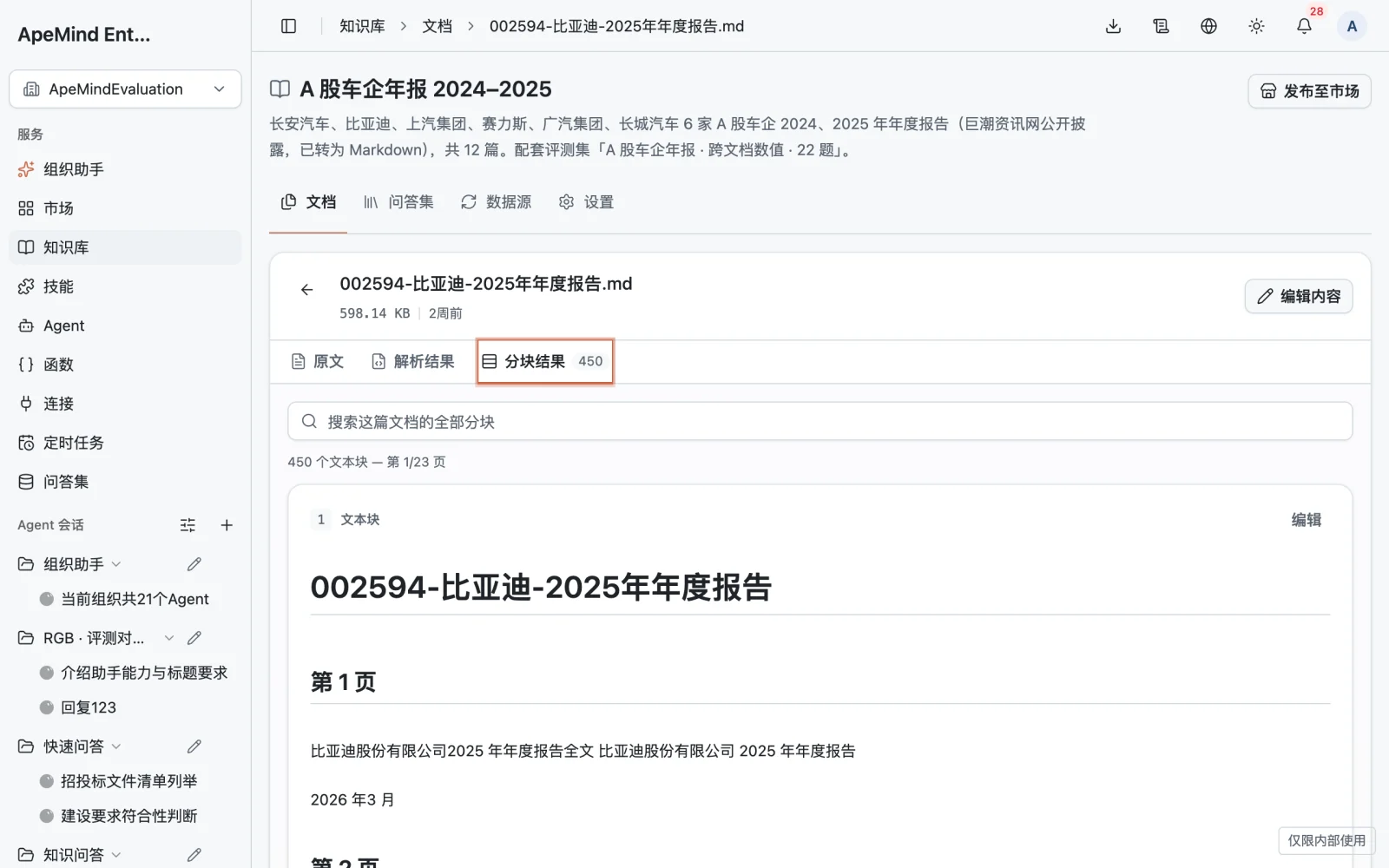
打开可视化切分编辑器
点击文档详情页右上角的编辑内容(或「调整切分」),切换到切分视图:左侧是一张张带序号和字数统计的分块卡片,右侧是同步高亮滚动的 Markdown 源码。
工具栏左侧标明了当前文档所处的切分模式:
| 切分模式 | 说明 |
|---|---|
| 规则切分 | 默认模式,按文档结构(标题、表格、代码块、段落长度)自动成块。 |
| 决策模型切分 | 知识库开启了「用决策模型自动切分」后,入库时由决策模型自动判定语义边界。 |
| 手动切分 | 文档包含显式切分线(<!-- chunk-break -->),严格按切分线成块(仅在单块超过 4 倍长度上限时保护性拆分)。 |
| 整篇一块 | 点击「清空切分」后的状态,方便从空白开始按自己的章节逻辑重新切分。 |
手动调整切分边界
相邻两块之间的分界线支持可视化操作(灰色虚线为规则分界,红色实线为手动切分线):
- 在此切开:将鼠标移到卡片内两段之间,点击「在此切开」插入分界。
- 在句末切开:较长段落的每个句末都可悬停显示剪刀图标,点击(或 Tab 聚焦后按回车)即可在指定句子后精准拆分。
- 合并:点击分界右侧的「合并」,把被误拆的上下两块合二为一。
- 拖动移动:按住分界左侧的剪刀图标,直接拖到更合适的段落间隙。
- 整体重置:使用工具栏的「撤销」「清空切分」或「按规则切分 / 恢复自动切分」快速回退。
在规则切分的文档上做第一次手动调整时,系统会自动把其余现有规则边界一并固化为切分线——只有你改动的那一处发生变化,文档其他部分保持原样。带锁图标的灰色分界表示该段已触及单块最大长度上限(4 倍分块长度),为保障向量模型不截断而锁定不可合并。
用决策模型做「智能切分」与自动切分
面对几十页的制度手册或研报,逐段手动调切分太耗时。为知识库配置决策模型(Jev 模型,配置方法见配置 Jev 决策模型)后,可以直接借助模型按语义边界切分,底层动态规划算法见语义感知的智能切分:
- 在切分视图工具栏点击智能切分,决策模型按章节逐段评估候选切点并实时流式返回建议,无需等整篇算完即可审阅(长文档可随时停止,已完成段的建议保留)。
- 紫色虚线标注建议新增的切点与把握度,淡色标记「AI 建议移除」表示建议合并的冗余分界。
- 逐条点选保留或放弃,最后点击应用并保存即可。
在知识库的设置页签选择决策模型后,系统会自动开启用决策模型自动切分。保存后,新上传或重新解析的文档在入库阶段就直接按语义边界切分,无需人工逐篇点击「智能切分」。若模型暂时异常,系统会有限重试并在兜底时退回规则切分,绝不阻塞入库。
- 平台 Agent:为 Agent 装载内置技能「智能切分」,在对话里直接说“把员工手册按条款重新切分”,Agent 会先预览建议方案,经你确认后再保存。
- CLI 命令行:使用
apemind document chunk-plan预览、chunk-suggest获取建议,再通过document update保存。
保存生效与注意事项
点击保存后,文档按新切分重新构建索引;重建完成前,线上检索仍无缝使用旧版本快照,不中断服务。且得益于版本化增量复用,未发生内容变更的段落不会重复消耗图谱与向量计算。
对原始 PDF 文档进行内容编辑并保存后,文档会以编辑后的 Markdown 重新生成分块,原始 PDF 页码坐标将不再保留。如果业务强依赖 PDF 原页定位(如法务合同审查),建议优先在知识库设置中开启「用决策模型自动切分」来优化边界,而不是手工改写 PDF 正文。