发起对话与指定资料
在左侧导航进入目标 Agent,点击新建对话即可开始提问。一个 Agent 可以维护多条独立会话,刷新页面或重新登录后历史对话与全部引用记录都会完整保留。
- 直接提问:Agent 会根据自身已授权的知识库、数据库和工具,自动决定检索哪些来源并流式输出思考与检索步骤。
- 输入
@精准圈定范围:在输入框键入@,可以从当前 Agent 有权访问的知识库或单篇文档中指定本次重点参考的资料,减少无关信息干扰。 - 上传临时附件:点击输入框左侧的回形针图标,上传 PDF、Word、表格、图片或文本文件(受平台单文件大小与数量限制)。等待附件解析就绪后发送问题,Agent 就能把临时文件和已有知识库对照分析。
- 中途停止:回答生成期间点击停止按钮,系统会平滑终止后续检索与输出,已生成的部分内容仍会保留在对话中。
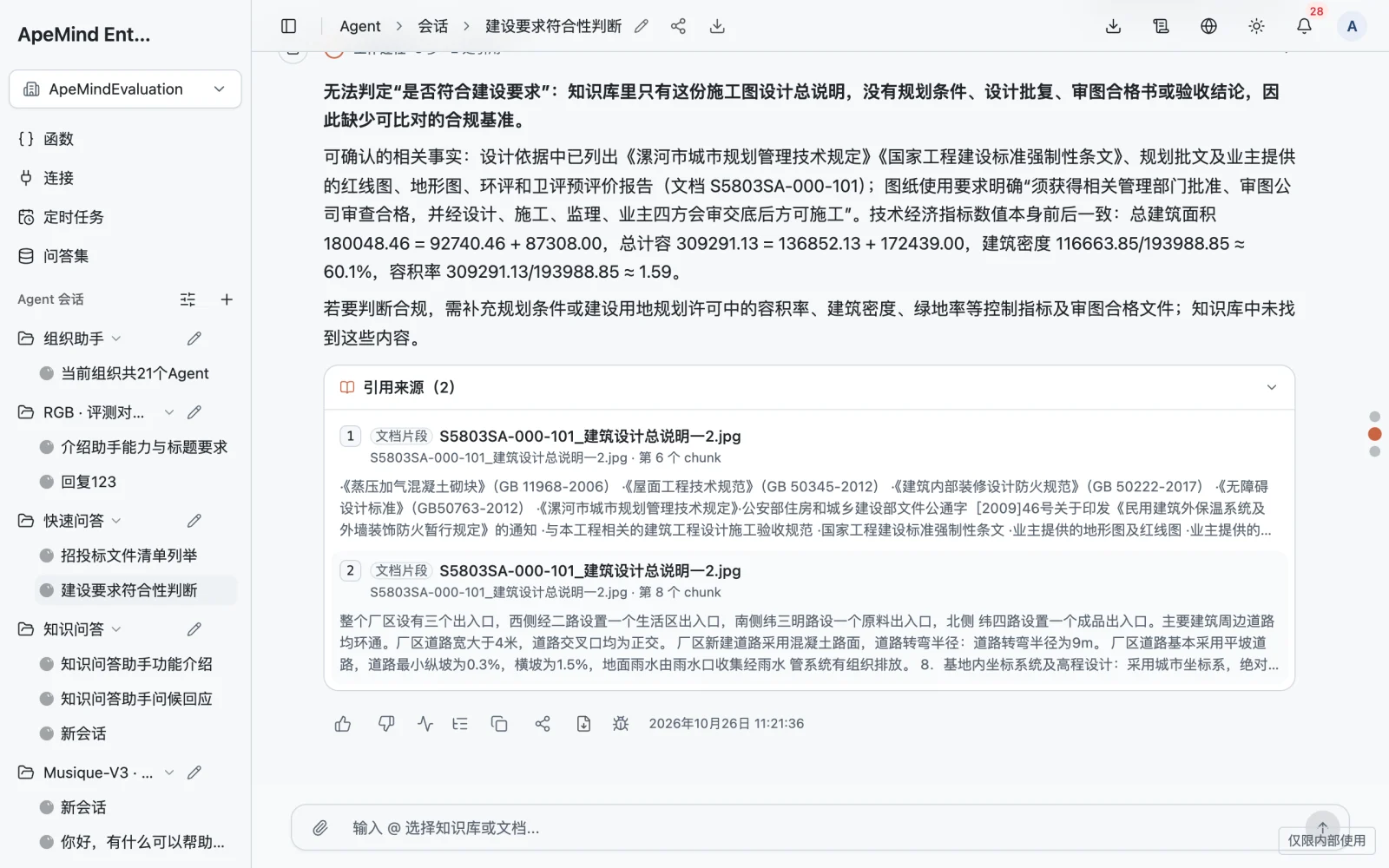
句级引用与右侧原文溯源抽屉
企业级问答最怕“说得头头是道,却不知道出处对不对”。ApeMind 默认要求 Agent 基于原文证据作答,并提供两层核验入口:
- 句内角标与引用来源清单:回答中每个事实或数值旁带有编号角标,消息底部的引用来源面板汇总了本次回答实际读取的所有文档片段与分块编号。
- 右侧原文溯源抽屉:点击任意句内角标或底部引用卡片,页面右侧立即滑出原文抽屉,高亮定位到该条结论所依据的原始段落(PDF 文档支持对照原文页码与版面)。你可以直接核对上下文中的适用条件、金额单位和例外条款,无需离开当前对话。
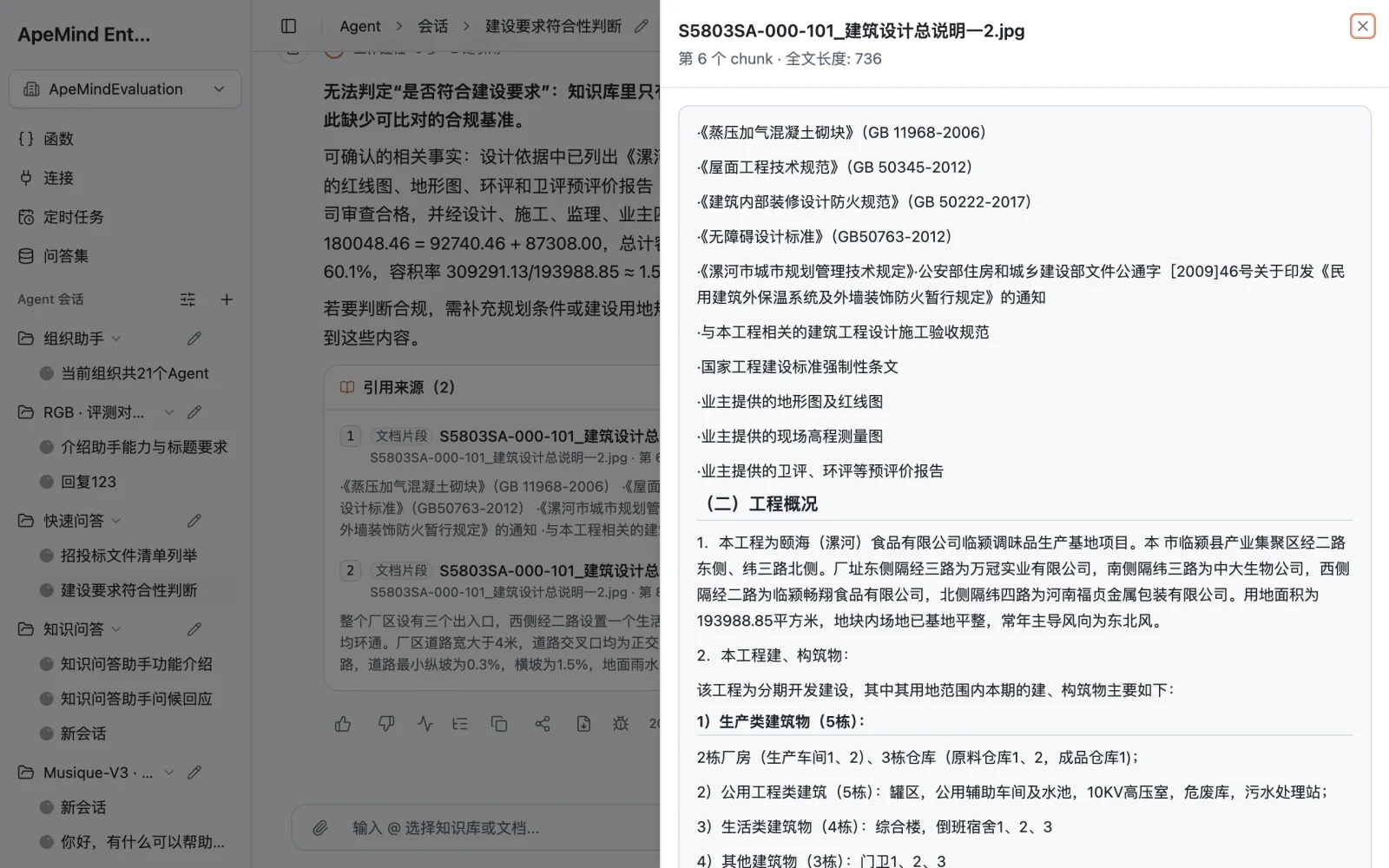
如果 Agent 回复“知识库中未找到相关规定”或指出缺少合规基准,这正是证据优先机制在发挥作用——宁可诚实拒答并列出缺失条件,也不凭空编造。你可以顺手补充缺失文档或扩大知识库范围后追问。
理解对话中的过程状态与交互卡片
在回答生成过程中,消息顶部会实时展示 Agent 的工作过程(例如正在检索知识库、读取具体分块、在沙箱中运行分析脚本或调用外部连接)。遇到以下场景时,对话中还会出现交互卡片:
- 执行计划卡片:开启「先规划再执行」后,Agent 在执行复杂多步调研前先列出步骤清单,便于你随时打断或纠偏。
- 澄清提问卡片:缺少关键业务前提(如年份、币种、适用人群)时,Agent 主动给出选项请你确认。
- 操作确认卡片:在代码模式「每步确认」或调用需要人工批准的外部写操作前,弹窗展示即将执行的命令或参数,必须经你点击批准才会继续(超时自动取消)。
反馈、导出、分享与诊断工具栏
每轮回答完成后,消息底部提供一组常用协作与核验工具:
| 功能 | 说明与使用建议 |
|---|---|
| 点赞 / 点踩反馈 | 标注回答是否有帮助;点踩时可勾选原因标签并补充说明,数据会汇总到 Agent 的「监控」面板,帮助维护者持续改进知识库与提示词。 |
| 回答详情与评估 | 查看本轮耗时、工具调用轨迹、检索/阅读文档数以及上下文占用构成;若 Agent 配置了决策模型,还可一键对本轮回答打分或对照参考答案做质量评估,详见执行诊断与上下文用量。 |
| 复制与导出 PDF | 一键复制 Markdown 原文;或点击导出按钮通过浏览器另存为干净的 PDF(仅包含问题与最终回答,自动去除界面按钮与推理过程,适合归档和汇报)。 |
| 公开分享链接 | 为整段对话、单轮回答或生成的 HTML 报告生成只读分享链接。分享前请确认不含机密信息;如需停止访问,务必在分享管理中主动撤销链接(仅删除对话不会自动撤销已发出的分享链接)。 |
| 调试详情 | 回答异常或降级完成时,点击一键复制轮次 ID、对话 ID 与错误摘要,发给平台管理员即可按轮次 ID 精准取证定位。 |